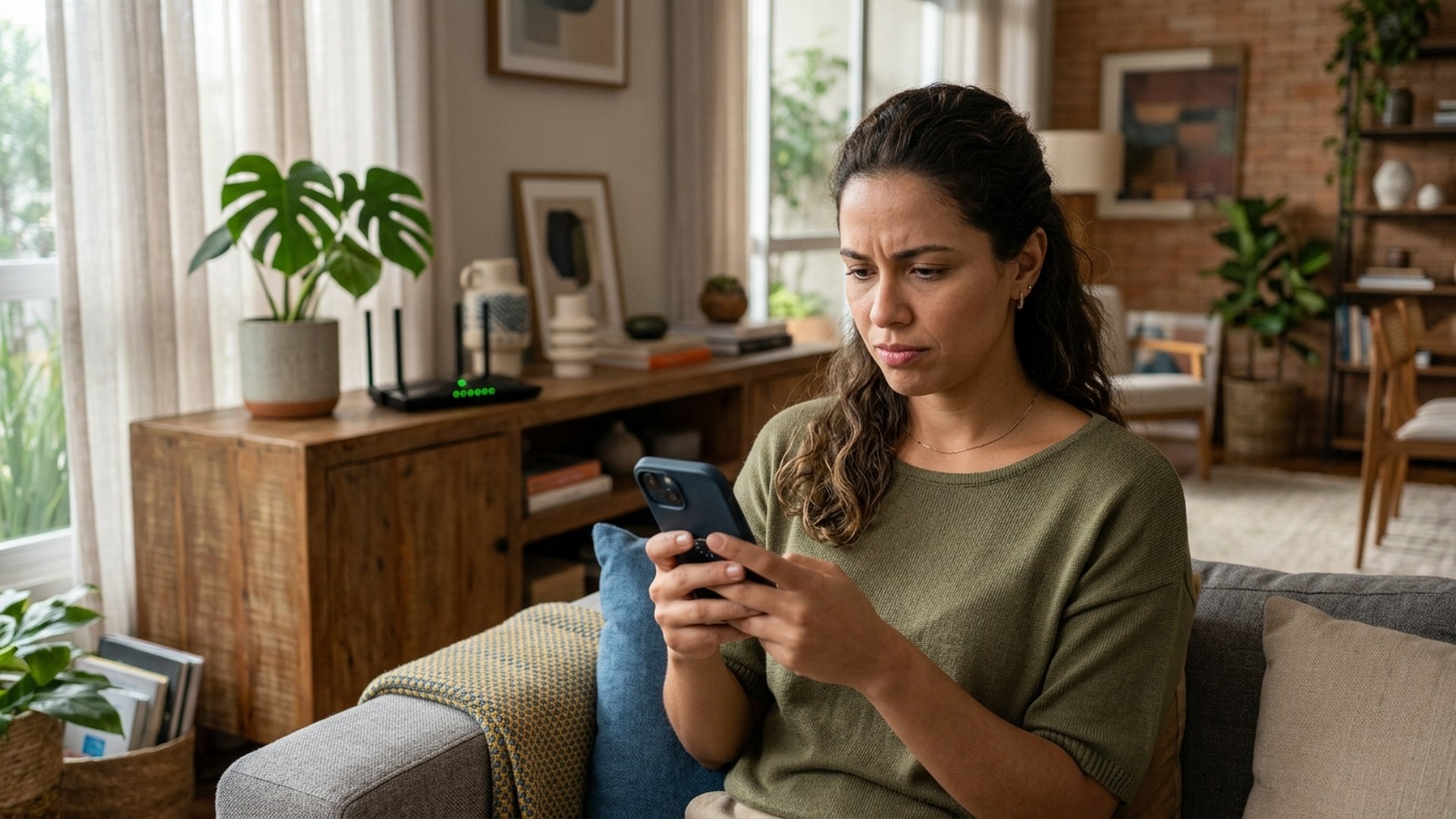
Seu celular não conecta no Wi-Fi, mas a TV, o notebook e o celular das crianças navegam normalmente? Essa é uma das situações mais irritantes do dia a dia: você está em casa, com internet paga, e mesmo assim gastando o pacote de dados.
A boa notícia: na maioria das vezes o problema se resolve em poucos minutos, sem técnico e sem comprar nada. Neste guia você vai entender as 7 causas mais comuns e o que fazer em cada uma, no Android e no iPhone.
Qual é o problema, afinal?
Quando o celular não conecta no Wi-Fi e os outros aparelhos funcionam, o roteador quase sempre está bem. O defeito costuma estar no próprio celular: uma configuração salva errada, um bug temporário do sistema ou uma incompatibilidade com a rede.
Os sintomas mais comuns são: a rede aparece, mas dá “erro de autenticação”; fica eternamente em “obtendo endereço IP”; ou a rede simplesmente não aparece na lista.
7 causas para o celular não conectar no Wi-Fi
- Senha salva desatualizada: alguém trocou a senha do roteador e o celular continua tentando a antiga.
- Bug temporário do sistema: o módulo de Wi-Fi “trava” depois de muitos dias sem reiniciar.
- Endereço MAC privado/aleatório: recurso de privacidade que pode conflitar com roteadores que filtram aparelhos.
- Banda incompatível ou sinal fraco: a rede de 5 GHz alcança menos e alguns celulares mais antigos nem enxergam.
- Roteador lotado ou com bloqueio: limite de dispositivos atingido, filtro de MAC ou controle parental ativo.
- Sistema desatualizado: versões antigas às vezes não se entendem com padrões de segurança novos do roteador (como WPA3).
- Configurações de rede corrompidas: VPN, DNS privado ou IP fixo configurados errado.
Como resolver quando o celular não conecta no Wi-Fi
Se o seu celular não conecta no Wi-Fi, siga a ordem abaixo. As primeiras etapas são as mais rápidas e resolvem a maioria dos casos.
1. Reinicie o celular e o roteador
Desligue o roteador da tomada por 30 segundos e reinicie o celular. Muitas vezes, o celular não conecta no Wi-Fi só por um travamento momentâneo. Parece simples demais, mas limpa a maioria dos travamentos temporários.
2. Ative e desative o modo avião
Isso força o aparelho a religar todos os rádios sem fio e procurar as redes de novo.
3. Esqueça a rede e conecte de novo
No Android: Configurações > Rede e Internet > Internet, toque na rede e em “Esquecer”. No iPhone: Ajustes > Wi-Fi, toque no “i” e em “Esquecer Esta Rede”. Depois digite a senha com calma — maiúsculas e minúsculas fazem diferença.
4. Desligue o endereço privado só para a sua rede
Nas opções da rede, troque “MAC aleatório” por “MAC do dispositivo” (Android) ou desative “Endereço Wi-Fi Privado” (iPhone). Faça isso apenas na rede de casa.
5. Tente a rede de 2,4 GHz
Se o seu roteador tem duas redes, teste a de 2,4 GHz, que alcança mais longe e é compatível com qualquer aparelho. Entenda a diferença no nosso guia Wi-Fi 2.4 GHz ou 5 GHz.
6. Atualize o sistema
Um sistema antigo é outro motivo clássico para o celular não conectar no Wi-Fi. Use os dados móveis para baixar a atualização pendente do Android ou do iOS. Correções de conectividade são comuns nessas versões.
7. Redefina as configurações de rede
É o “reset” que resolve casos teimosos sem apagar fotos nem apps — só as redes Wi-Fi salvas, pareamentos Bluetooth e VPNs. No iPhone fica em Ajustes > Geral > Transferir ou Redefinir > Redefinir > Redefinir Ajustes de Rede. No Android, procure “Redefinir Wi-Fi, rede móvel e Bluetooth”. O Google detalha o passo a passo na Central de Ajuda do Android, e a Apple no Manual do iPhone.
Quando vale comprar algo
Se o celular não conecta no Wi-Fi só em certos cômodos, o problema é cobertura, não o aparelho. Aí faz sentido investir. Antes, veja nosso guia de Wi-Fi ruim no quarto com ajustes gratuitos.
Produtos que podem ajudar
- Repetidor de sinal: solução barata para levar o Wi-Fi a um cômodo específico.
- Kit Wi-Fi Mesh: ideal para casas grandes ou com várias paredes.
- Roteador dual band moderno (Wi-Fi 6): suporta mais aparelhos ao mesmo tempo sem “expulsar” ninguém.
Se, depois de tudo, o celular não conecta em rede nenhuma (nem na casa de amigos), a antena de Wi-Fi pode estar com defeito. Nesse caso, procure a assistência autorizada.
Erros comuns
- Fazer restauração de fábrica logo de cara e perder dados sem necessidade.
- Instalar apps “aceleradores de Wi-Fi”: não resolvem e muitos trazem anúncios invasivos.
- Esquecer que VPN ou DNS privado ativos podem bloquear a conexão.
- Resetar o roteador no botão sem ter anotado as configurações da operadora.
Checklist rápido
- Outros aparelhos conectam? Então o problema é no celular.
- Reiniciou celular e roteador?
- Esqueceu a rede e digitou a senha de novo?
- Testou a rede de 2,4 GHz e o MAC do dispositivo?
- Sistema atualizado e VPN desligada?
- Redefiniu as configurações de rede?
Perguntas frequentes
Por que meu celular não conecta no Wi-Fi e os outros sim?
Porque o problema está nas configurações salvas no próprio aparelho: senha antiga, MAC privado, VPN ou um travamento do sistema. Esquecer a rede e reconectar resolve boa parte dos casos.
Redefinir as configurações de rede apaga minhas fotos?
Não. Apaga apenas redes Wi-Fi salvas, pareamentos Bluetooth e configurações de VPN. Fotos, apps e conversas continuam intactos.
O celular conecta, mas diz “sem internet”. É o mesmo problema?
Não exatamente. Nesse caso a conexão com o roteador existe, mas a internet não chega. Se acontece em todos os aparelhos, veja nosso guia sobre internet caindo toda hora.
Quando levar o celular à assistência?
Quando ele não conecta em nenhuma rede, mesmo após redefinir as configurações e atualizar o sistema. Isso indica possível falha de hardware.
Conclusão
Na grande maioria das vezes, o celular não conecta no Wi-Fi por um detalhe de configuração, não por defeito. Reiniciar, esquecer a rede, ajustar o MAC e redefinir as configurações de rede resolvem quase tudo em menos de dez minutos — e de graça. Salve este checklist para a próxima vez e ganhe esse tempo de volta para o que importa: sua família.



Deixe uma resposta