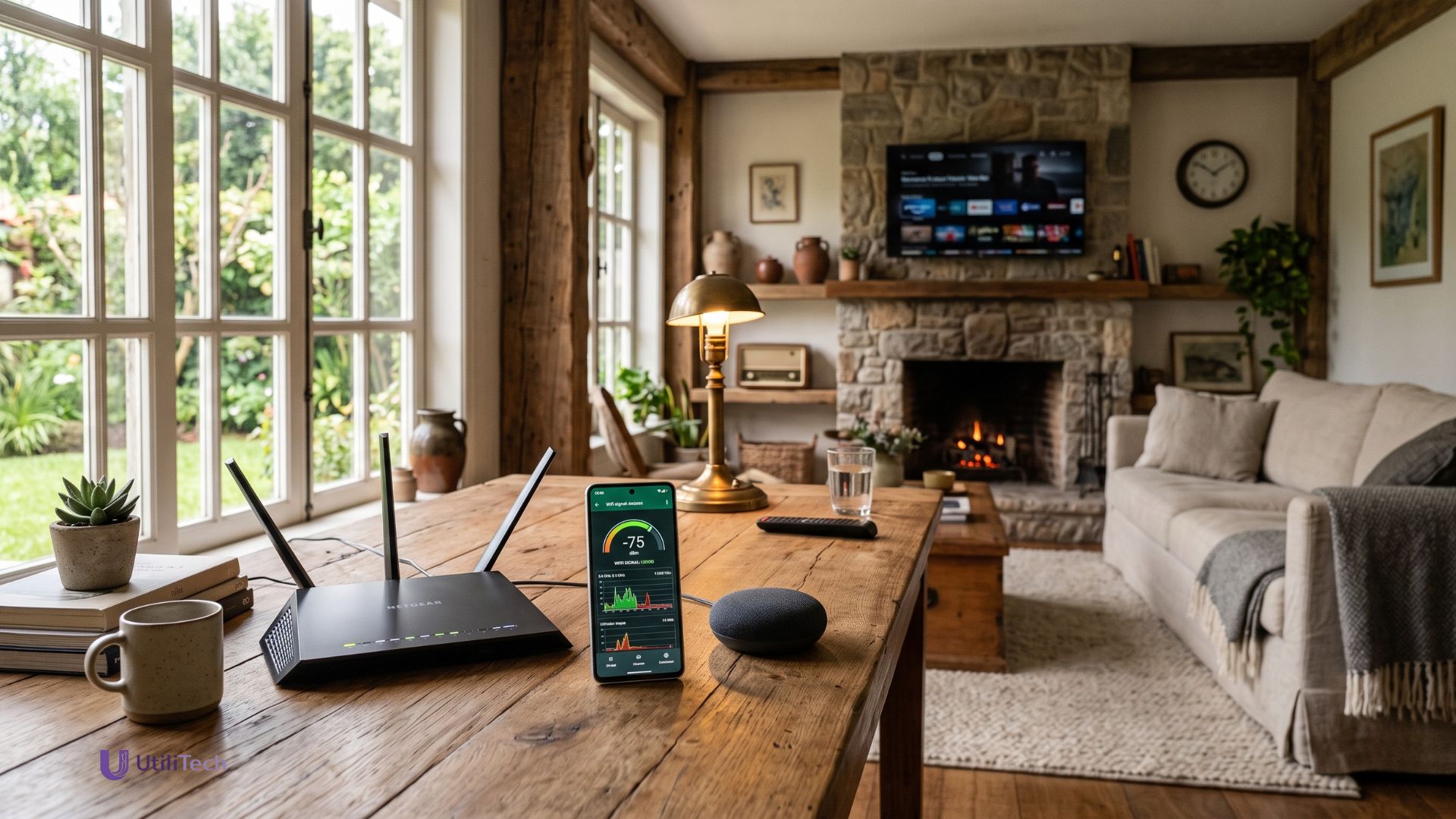
Se o seu canal wi-fi congestionado está deixando a internet lenta — principalmente à noite ou em apartamentos com muitos vizinhos — a solução pode estar no roteador, não no plano. Mudar o canal é gratuito, leva menos de 5 minutos e faz diferença real.
O que é o canal wi-fi e por que ele fica congestionado
O wi-fi não funciona em uma única frequência: ele usa “canais”, faixas específicas dentro da banda de 2,4 GHz ou 5 GHz. Pense como estações de rádio — se muitas transmissoras usam a mesma frequência, o sinal fica confuso e a velocidade cai.
Na banda 2,4 GHz, os canais vão de 1 a 13. O problema: a maioria dos roteadores vem configurada de fábrica no modo automático — e o automático quase sempre escolhe o canal 6 ou o 11, os mesmos que todos os seus vizinhos também estão usando. Em um prédio com 20 apartamentos, isso significa 20 redes disputando o mesmo canal ao mesmo tempo. O resultado é lentidão, quedas e instabilidade, mesmo com um plano bom.
Como saber se o seu canal wi-fi está congestionado
Antes de mudar qualquer coisa, confirme o diagnóstico. Instale um app gratuito de análise de wi-fi:
- Android: WiFi Analyzer (Play Store — gratuito)
- Windows: Wi-Fi Analyzer (Microsoft Store — gratuito)
- Mac: segure a tecla Option, clique no ícone de Wi-Fi e escolha “Diagnóstico de Wi-Fi”
O app exibe um gráfico com todos os canais ocupados ao redor. Se o seu roteador estiver no mesmo canal que vários vizinhos, você tem um canal wi-fi congestionado confirmado — e a solução está logo abaixo.
5 passos para mudar o canal wi-fi do roteador e resolver o congestionamento
- Acesse o painel do roteador: abra o navegador e digite
192.168.0.1ou192.168.1.1. Faça login — usuário e senha geralmente estão na etiqueta lateral do aparelho. - Vá em Configurações de Wi-Fi: dependendo da marca, a seção se chama “Sem fio”, “Wi-Fi” ou “Wireless”.
- Localize o campo “Canal” ou “Channel”: pode estar dentro de “Avançado” ou “Configurações avançadas”.
- Mude de “Automático” para um canal específico: no 2,4 GHz, escolha entre os canais 1, 6 ou 11 — os únicos que não se sobrepõem. Use o app de análise para ver qual está menos lotado na sua região.
- Salve e reinicie o roteador: aguarde 1 minuto. Os dispositivos se reconectam automaticamente — nenhuma senha precisa ser digitada novamente.
Na maioria dos casos, a melhora na estabilidade é sentida na hora.
Qual canal wi-fi escolher: 1, 6 ou 11?
Na banda 2,4 GHz, apenas três canais não se sobrepõem entre si: 1, 6 e 11. Usar qualquer outro (como 3, 7 ou 9) cria interferência com canais vizinhos e piora o problema. A Wi-Fi Alliance, entidade responsável pelo padrão wi-fi, recomenda sempre operar nesses três canais para minimizar interferência em redes 2,4 GHz.
Para apartamentos urbanos, comece pelo canal 1 — tende a ser o menos ocupado. Se ainda houver instabilidade, teste o canal 11. Use sempre o app de análise para comparar antes de decidir.
Quando vale migrar para a banda 5 GHz
Se o seu roteador suporta dual-band (2,4 GHz + 5 GHz), conecte os dispositivos próximos na faixa de 5 GHz. Ela tem muito mais canais disponíveis, quase nenhuma interferência de vizinhos e entrega velocidades maiores — com a desvantagem do alcance menor.
Dispositivos que ficam longe do roteador se saem melhor no 2,4 GHz otimizado. Se o sinal ainda não alcança o quarto ou o escritório em casa, considere um repetidor ou sistema mesh. Veja como resolver: Wi-Fi ruim no quarto: 7 formas de melhorar o sinal.
Erros comuns ao mudar o canal wi-fi congestionado
- Escolher canal fora do padrão: canais como 3, 7 ou 9 no 2,4 GHz causam sobreposição e pioram a interferência.
- Trocar o canal sem usar app de análise: sem verificar qual está livre, a troca pode ser de um canal cheio para outro igualmente cheio.
- Confundir canal com banda: mudar o canal não é o mesmo que alternar entre 2,4 GHz e 5 GHz — são ajustes independentes.
- Esquecer de salvar: algumas interfaces de roteador exigem clicar em “Aplicar” e depois “Salvar” separadamente.
Checklist rápido: canal wi-fi congestionado resolvido
- Instalei o app WiFi Analyzer (Android) ou Wi-Fi Analyzer (Windows)
- Identifiquei os canais menos congestionados na minha região
- Acessei o painel do roteador (192.168.0.1 ou 192.168.1.1)
- Troquei o canal de “Automático” para 1, 6 ou 11 na banda 2,4 GHz
- Salvei as configurações e reiniciei o roteador
- Testei a velocidade e estabilidade da conexão depois da troca
FAQ: dúvidas frequentes sobre canal wi-fi
Mudar o canal do wi-fi desconecta todos os dispositivos?
O reinício do roteador desconecta por cerca de 1 minuto, mas todos os aparelhos se reconectam automaticamente. A senha não muda.
Preciso de técnico para mudar o canal wi-fi?
Não. O painel do roteador é acessível por qualquer navegador e a mudança leva menos de 3 minutos, sem nenhum conhecimento técnico.
O canal wi-fi congestionado afeta só a velocidade ou também a estabilidade?
Afeta os dois. A interferência de canal reduz a velocidade e aumenta as quedas e instabilidades de conexão.
Mudar o canal resolve wi-fi lento à noite?
Pode ajudar bastante, especialmente em prédios onde o uso noturno sobrecarrega os mesmos canais. Se o problema persistir, veja: Wi-Fi lento à noite: por que acontece e como resolver.
Preciso repetir a troca de canal com frequência?
Não. Uma vez ajustado, o canal fica fixo. Só vale re-analisar se novos vizinhos instalarem roteadores ou se a lentidão voltar.
Conclusão
Canal wi-fi congestionado é uma das causas mais silenciosas de internet lenta — e uma das mais fáceis de resolver. Com um app gratuito e menos de 5 minutos no painel do roteador, você sai do engarrafamento invisível e tem uma conexão mais estável sem pagar nada e sem precisar trocar de plano.
Se depois da troca de canal a internet ainda estiver instável, verifique se há dispositivos não autorizados na sua rede: Alguém está usando meu Wi-Fi? Como descobrir e bloquear. E se a conexão cai quando a família toda entra online, veja: Internet cai quando muitas pessoas usam o Wi-Fi? Veja 7 causas comuns.


Deixe uma resposta